
Laddar
Produkter
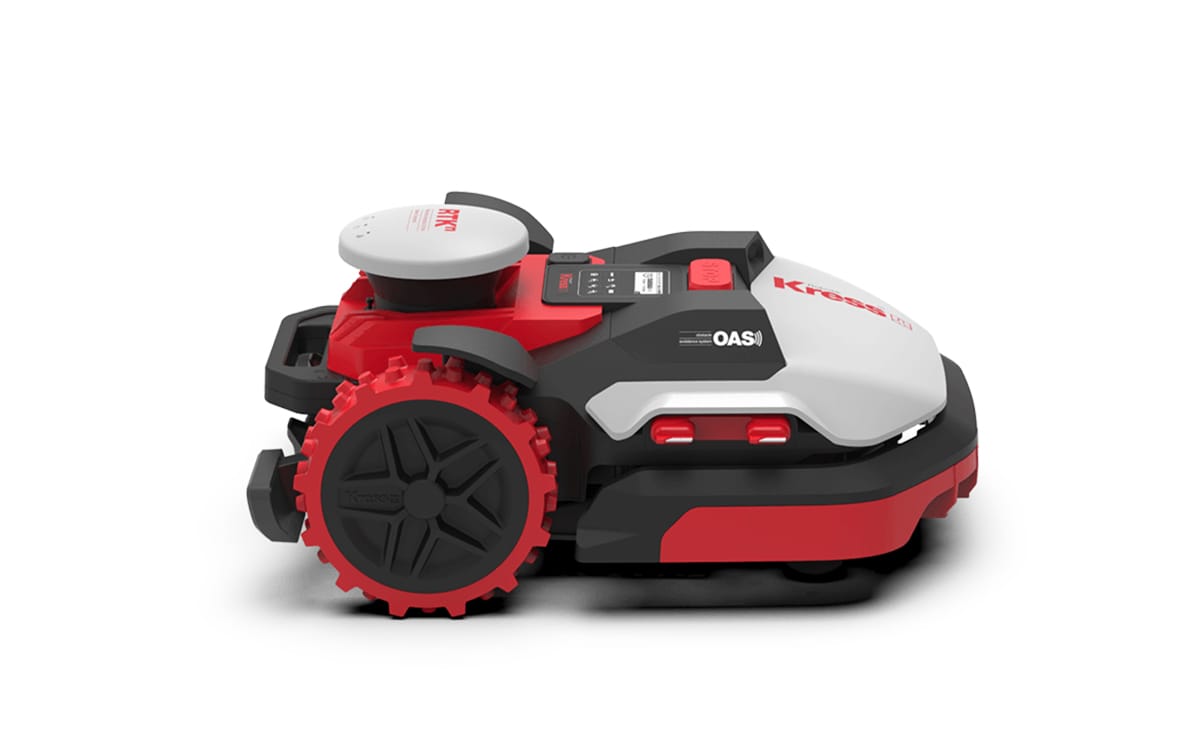
Vi hjälper dig att installera din robotgräsklippare från Kress. För installationen krävs ett installationsverktyg som bara återförsäljaren har. I installationen ingår även utbildning av den tillhörande appen och vi vill därför att du som kund närvarar vid installationstillfället.
För installation inom Göteborgsområdet är priset 3.875 kr.
Vi installerar även i kranskommunerna runt Göteborg, Kungälv, Ale, Härryda, Kungsbacka etc. Priset är då 4.875 kr. 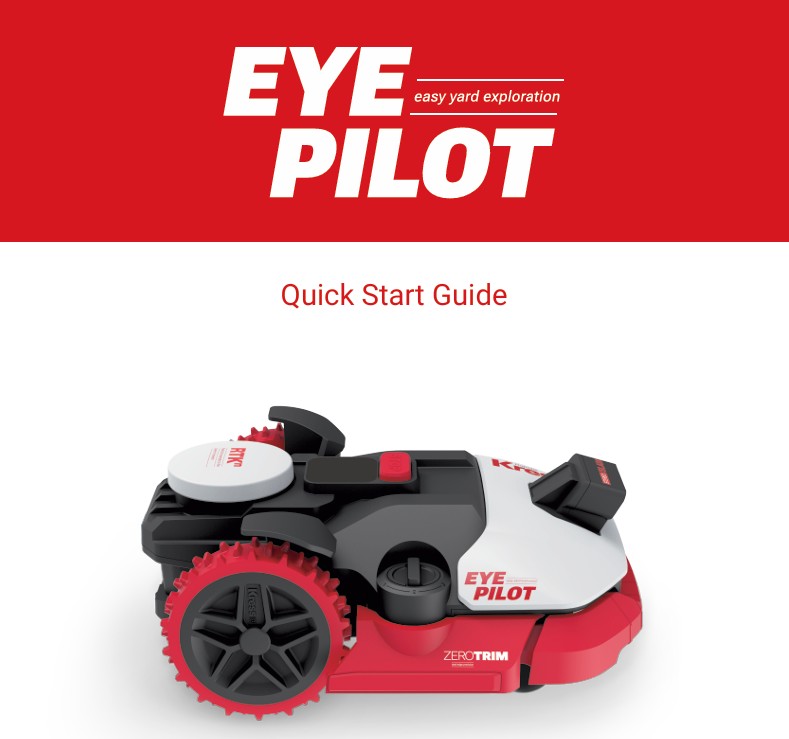
Installationsguide Kress EyePilot
Manual med illustrationer
Innan du börjar:
- Ladda ner TestFlight från App store eller App Tester från Google Play, dessa använder du för att sedan ladda ner Kress Mission RTK-Appen.
Förberedelser inför första användningen:
- Den rekommenderade klipphöjden för den första EyePilot-klippningen är under 10cm.
- Du bör även städa bort löv, skräp eller lösa objekt. Annars kommer EyePilot se dem som hinder och undvika att klippa vid dessa områden i framtiden.
Installation
- Ställ i ordning laddstationen: Sätt in laddenheten i laddstationens basplatta
- Hitta en plats för laddstationen
- Använd telefonen för att säkerställa god WiFi signal. Se till att laddstationens position hela tiden har WiFi, annars kan EyePilot tappa sin signal och OTA-uppdateringen riskerar att misslyckas.
- Säkerställ att laddningskabeln räcker fram till strömförsörjningen.
- Laddstationen behöver stå på en plan yta för att säkerställa effektiv dockning.
- För effektiv dockning, kräver laddstationen minst två meter rak, fri yta direkt framför och den behöver stå 5-15cm från tomtgränsen.
- Se till att QR koden är ren och synlig hela tiden, samt att stationens basplatta inte är täck av smuts.
- Anslut laddstationen
- Anslut laddstatationen och laddaren.
- Anslut laddaren till ett eluttag.
- Kontrollera laddstationens status. Säkerställ att indikatorerna på laddstationen fungerar ordentligt som på bilden. Om inte, se manualen för "vanliga problem"l (troubleshooting)
- Fixera laddstationen i marken med hjälp av skruvarna och insexnyckeln som följer med paketet.
Para EyePilot med din telefon
- Sätt i EyePilot i laddstationen.
- Ström till EyePilot
- Tryck och håll ner i 3 sekunder tills displayen lyser.
- Tryck in default PIN-koden 0000 genom att trycka ok fyra gånger.
- Skärmen kommer att visa "IDLE" när PIN-koden är korrekt inställd. Detta kan ta 30-60 sekunder.
- Sätt på Bluetooth
- Efter att IDLE statusen är aktiverad, tryck och håll ner (startikonen) i 3 sekunder till APP visas på skärmen.
- Lägg till din enhet- kontrollera att du har satt på Bluetooth på din telefon.
- Välj modellen på din robotgräsklippare i Appen.
- Scanna eller skriv in serienumret manuellt, detta ser du på baksidan av din robotgräsklippare.
- När anslutningen genomförts korrekt, kommer IDLE visas på EyePilots display.
- När din EyePilot är ansluten korrekt och om Wi-Fi anslutning gjordes i tidigare steg, kommer båda LED indikatorerna på laddstationen vara helt gröna. Om inte, titta i ägarmanualen under "vanliga fel" (troubleshooting charging station).
- Om Eye-pilot är utrustad med 4G och du hoppade över steget med Wi-FI anslutning, så kommer en indikationslampa att lysa grön och en blå, det kommer inte påverka användningen av robotgräsklipparen men att ansluta till Wi-Fi är alltid rekommenderat för snabbare OTA och bättre nätverksanslutning.
Uppdatera programvaran
- Om din EyePilot är på, uppdatera då programvaran i Appen för att säkerställa korrekt funktion: att docka EyePilot i laddstationen är alltid rekommenderat
- Klicka på sidomenyn till vänster och välj sedan "device setting"
- Klicka på "Firmware update"
- Klicka "UPDATE". Robotgräsklipparen kommer att börja uppdatera sin programvara. När OTA startar, kommer displayen visa det uppdaterande procenten i UXXX-format
- När OTA-uppdateringen är klar
- Om robotgräsklipparen är i laddstationen kommer displayen visa en blå cirkel
- Om robotgräsklipparen är utanför laddstationen kommer displayen visa "IDLE"
Starta kartläggning
Kartläggning av en zon
Auto-mapping
- Klicka på "create map" i appen för att starta kartläggningen
- Efter att ha läst meddelandet om förberedelser i Appen, klicka på "start mapping" för att starta processen. Robotgräsklipparen kommer automatiskt att lämna laddstationen och börja skapa kartan. När processen är genomförd, kommer den stanna vid startpunkten.
Notera: Du kan byta till "manual control mode" när som helst om du vill skapa en perfekt gräns eller undvika skador på EyePilot genom att trycka på PAUSE-knappen.
- Tryck på CONFIRM för att spara kartan, eller tryck DELETE för att göra om kartan.
Manuell kartläggning
- Efter att ha startat kartläggningen och du vill skapa en mer lämplig gräns eller undvika potentiella skador på robotgräsklipparen kan du pausa kartläggningen och skifta till "manual control mapping".
- Om du vill fortsätta använda "manual mapping", kör din EyePilot moturs längs med gränsen tills du når startpunkten igen.
- Tryck "DONE" när du är klar.
- Tryck CONFIRM för att spara kartan, eller tryck DELETE för att göra om kartan.
Notera: Genom hela processen, bör du hålla dig inom 5m från robotgräsklipparens Bluetooth-täckning.
Skapa ett avgränsat område(No-Go Zone)
- När du skapat gränserna för arbetsytan, klicka på "add more" och välj " No-Go Zone".
- När du når startpunkten, tryck "Reached start point" för att skapa ett avgränsat område.
- Kör din robotgräsklippare längs med det avgränsade området, och tryck "done" när du är färdig.
- Tryck "confirm" för att spara kartan, eller tryck "delete" för att göra om kartan.
Notera: Genom hela processen, bör du hålla dig inom 5m från robotgräsklipparens Bluetooth-täckning.
Kartläggning av flera zoner (Multi-Zone Mapping)
Om din gräsmatta/tomt har flera klipp-zoner, behöver du skapa en väg för att sammankoppla dem. När en väg är gjord kommer robotgräsklipparen att använda den varje gång för att röra sig mellan zonerna.
Använd "manual control mapping" för att skapa en väg
- Efter att gränserna av din arbetsyta är skapad, klicka på "add more" och välj "path"
- När startpunkten är nådd, tryck "reached start point", nu kan du börja skapa din väg. Startpunkten behöver vara inom gränsen.
- Kör din gräsklippare till den andra klippytan, vägen som gräsklipparen kör kommer automatiskt att bli en väg, tryck därefter "DONE" när du är klar och klicka "confirm" för att spara.
Notera:
- Lyft inte eller flytta inte gräsklipparen manuellt under processen.
- Gräsklipparen måste ha passerat genom vägen helt och nått det andra klippområdet innan du kan trycka på "DONE".
Börja Klippa
- Docka din EyePilot i laddstationen
- Tryck start och sen ok en gång, eller klicka på startknappen i din App för att börja klippa. Gräsklipparen kommer att starta en engångsklippning om det inte finns några andra klippuppgifter